DSGVO-konform
ISO 27001
Vier Shopware-Aktionen
Mit armincx by Chatarmin findet der KI-Agent Bestellungen in Shopware über die Bestellnummer oder die E-Mail-Adresse des Kunden. Er ruft Kundendaten und Lagerbestand ab, storniert Bestellungen und nutzt die Daten direkt in seiner Antwort.


































Schnellcheck für Entscheider
Bestellung finden, Bestand prüfen, stornieren: Mit Shopware in armincx erledigt der KI-Agent das direkt im Ticket. Dein Team muss nicht mehr im Shopware-Admin suchen.
Der KI-Agent sucht eine Bestellung in Shopware über die Bestellnummer oder über die E-Mail-Adresse des Kunden. Hat der Kunde die Nummer nicht zur Hand, reicht die E-Mail.
Zusätzlich kann der Agent den Kunden in Shopware abrufen und die Kundendaten in seiner Antwort nutzen.
Fragt jemand, ob ein Artikel noch verfügbar ist, ruft der Agent das Produkt aus Shopware ab, inklusive Lagerbestand.
Der Agent ruft den Bestand direkt aus Shopware ab. So stützt sich seine Antwort auf die Daten aus deinem Shop.
Gibst du dem KI-Agenten die Storno-Aktion, setzt er eine Bestellung in Shopware auf storniert, wenn ein Kunde stornieren will.
Das Storno ändert nur den Status der Bestellung. Es erstattet keine Zahlung und ändert nichts an der Lieferung. Beides läuft über deine bisherigen Prozesse.
Mit der Shopware-Integration nutzt der KI-Agent von armincx die Bestelldaten aus deinem Shop: Er sucht Bestellungen, ruft Kunden und Produkte ab und verwendet diese Angaben in seiner Antwort an den Kunden.
Unter Integrationen wählst du Shopware und klickst auf Connect. Dann fügst du ein Konto hinzu, trägst deine Shopware-Zugangsdaten ein und bestätigst die angefragten Berechtigungen.
Nach dem Verbinden gibst du deinen KI-Agenten diese Shopware-Aktionen:
| Aktion | Was passiert |
|---|---|
| Bestellung abrufen | per Bestellnummer oder per E-Mail-Adresse des Kunden |
| Kunden abrufen | Kundendaten aus Shopware |
| Produkt abrufen | Produkt inklusive Lagerbestand |
| Bestellung stornieren | setzt den Status der Bestellung auf storniert |
KI-Agenten können die Shopware-Aktionen auch für automatisierte Support-Aufgaben nutzen.
Die Schritt-für-Schritt-Anleitung findest du in unserer Dokumentation.
Eine Kundin fragt nach ihrer Bestellung, die Nummer hat sie nicht. Der KI-Agent findet die Bestellung in Shopware über ihre E-Mail-Adresse und antwortet mit den Bestelldaten.

Ein Kunde fragt, ob ein Artikel verfügbar ist. Der Agent ruft das Produkt aus Shopware ab und antwortet mit dem Lagerbestand aus Shopware.

Ein Kunde will seine Bestellung stornieren. Der Agent setzt sie in Shopware auf storniert und sagt, wie in seinen Anweisungen festgelegt, dass die Erstattung separat folgt.

Storniert der KI-Agent eine Bestellung, ändert sich nur ihr Status in Shopware. Zwei Dinge passieren dabei nicht:
Leg in den Anweisungen des Agenten fest, wie er Stornos gegenüber dem Kunden formuliert. Er sollte zum Beispiel nicht sagen, dass das Geld schon zurück ist, sondern dass die Erstattung separat folgt.
Hat der Kunde weder Bestellnummer noch E-Mail-Adresse angegeben, lass den Agenten nach einer der beiden fragen.
So unterscheidet sich der Ablauf mit armincx von der manuellen Suche im Shopware-Admin.

Disclaimer: All data conducted from over 50+ Sales Calls with DACH Ecom Owners
Die Integration richtet sich an Shops auf Shopware, die ihren Kundenservice mit armincx abwickeln.
Der Agent sucht dann über die E-Mail-Adresse. Dein Team muss nicht erst im Shopware-Admin nachsehen.
Der Agent ruft das Produkt mit Lagerbestand ab. Die Antwort stützt sich auf die Daten aus deinem Shop.
Nutzt du neben Shopware eine Warenwirtschaft wie JTL oder Xentral, kannst du auch diese an armincx anbinden. So laufen alle Anfragen in derselben Inbox.
Das sagen führende E-Commerce-Brands aus dem DACH-Raum über armincx.
Julian Peier
SizzleBrothers

“Super motiviertes Team, mit dem die Zusammenarbeit sehr viel Spaß macht!”
Robin Jänicke
Wahre Tierliebe

“Wir sind zu Chatarmin gewechselt, weil wir denken, dass sie das beste Preis-Leistungs-Verhältnis haben.”
Pauline Broda
emma & noah

“Das beste Preis-Leistungs-Verhältnis!”
SizzleBrothers
“Super motiviertes Team, mit dem die Zusammenarbeit sehr viel Spaß macht!”
Wahre Tierliebe
“Wir sind zu Chatarmin gewechselt, weil wir denken, dass sie das beste Preis-Leistungs-Verhältnis haben.”
emma & noah
“Das beste Preis-Leistungs-Verhältnis!”

Halte die Zugangsdaten deines Shopware-Shops bereit. Beim Verbinden bestätigst du die angefragten Berechtigungen.

Unter Integrationen wählst du Shopware, klickst auf Connect, fügst ein Konto hinzu und bestätigst die Berechtigungen.
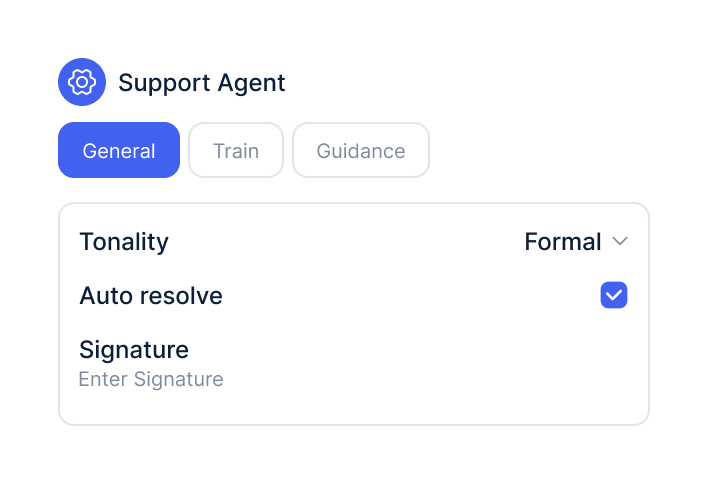
Gib deinem KI-Agenten die Shopware-Aktionen und leg fest, wie er Stornos gegenüber dem Kunden formuliert.
Halte die Zugangsdaten deines Shopware-Shops bereit. Beim Verbinden bestätigst du die angefragten Berechtigungen.
Unter Integrationen wählst du Shopware, klickst auf Connect, fügst ein Konto hinzu und bestätigst die Berechtigungen.
Gib deinem KI-Agenten die Shopware-Aktionen und leg fest, wie er Stornos gegenüber dem Kunden formuliert.
Die Shopware-Integration ist Teil von armincx. Für die Verbindung brauchst du die Zugangsdaten deines Shopware-Shops.
Was armincx für dein Team kostet, hängt von deinem Ticketvolumen und den Kanälen ab, die du nutzt. Im Gespräch rechnen wir dein Setup durch.
Diese Tools ergänzen Shopware im Kundenservice.
Alles Wichtige zur Integration.
Die Zugangsdaten deines Shopware-Shops. Beim Verbinden bestätigst du die Berechtigungen, die armincx anfragt.
Ja. Er sucht Bestellungen in Shopware auch über die E-Mail-Adresse des Kunden.
Bestellung abrufen, Kunden abrufen, Produkt mit Lagerbestand abrufen und Bestellung stornieren.
Ja. Wenn er ein Produkt abruft, bekommt er den Lagerbestand mit.
Nein. Das Storno ändert nur den Status der Bestellung, die Erstattung erledigt dein Team separat.
Nein. Das Storno ändert nur den Status und greift nicht in die Lieferung ein.
Nein. Adressänderungen gehören aktuell nicht zu den vier Shopware-Aktionen.
Ja. Er verwendet die abgerufenen Bestell-, Kunden- und Produktdaten direkt in der Antwort an den Kunden.
Ja. KI-Agenten können die Shopware-Aktionen auch für automatisierte Support-Aufgaben einsetzen.

Wir zeigen dir in 15 Minuten, wie der KI-Agent Bestellungen findet, den Bestand prüft und Stornos im Ticket erledigt.